Domain lagerkennzeichnungen.de kaufen?
Wir ziehen mit dem Projekt
lagerkennzeichnungen.de um.
Sind Sie am Kauf der Domain
lagerkennzeichnungen.de interessiert?
domain@kv-gmbh.de · 0541-91531010
Domain lagerkennzeichnungen.de kaufen?
Was ist ein Tabulator?
Ein Tabulator ist ein Steuerzeichen, das in Textverarbeitungsprogrammen verwendet wird, um den Text horizontal zu verschieben. Wenn der Tabulator gesetzt wird, springt der Cursor an eine vordefinierte Position im Text. Dies wird oft verwendet, um Tabellen oder Einrückungen zu erstellen. **
Wie setze ich einen Tabulator?
Um einen Tabulator in einem Textdokument zu setzen, musst du zuerst die Tabulatormarke an die gewünschte Stelle platzieren. Dies kann durch Drücken der Tabulatortaste auf deiner Tastatur erfolgen. Alternativ kannst du auch die Tabulatorfunktion in deiner Textverarbeitungssoftware verwenden. Anschließend kannst du die Tabulatorposition anpassen, indem du die Tabulatorstopp-Punkte festlegst. Diese können beispielsweise für linksbündige, rechtsbündige oder zentrierte Ausrichtung verwendet werden. Vergiss nicht, die Tabulatorzeichen in deinem Dokument sichtbar zu machen, um die Positionen der Tabulatoren zu überprüfen und bei Bedarf anzupassen. **

Ähnliche Suchbegriffe für Tabulator
Top-Angebote
Produkte zum Begriff Tabulator:
-
Legrand 038413 Kennzeichnungssystem Duplix Etiketten Buchstabe:DLegrand Kennzeichnungssystem Duplix, Buchstabe:D (Schwarz auf Gelb), Kennzeichnen von Kabel und Leitungen mittels Ziffern, Buchstaben und Symbolen, zum Aufklipsen auf Duplix Etikettenträger.0,08 €*Versand: 7,90 €Sichere Weiterleitung zum Anbieter
-
Janits, Erwin: Lagerverwaltung mit SAP S/4HANA Stock Room Management (StRM)Lagerverwaltung mit SAP S/4HANA Stock Room Management (StRM) , Mithilfe von SAP-Software bieten sich umfangreiche Möglichkeiten für eine automatisierte Lagerverwaltung. Unter SAP ECC hieß die Lösung in diesem Bereich Warehouse Management (WM). Mit dem Umstieg auf S/4HANA müssen sich Firmen auch hier auf Veränderungen einstellen. Mit Extended Warehouse Management (EWM) steht ein neues System zur Verfügung, das allerdings wegen seiner Komplexität nicht für alle Kunden optimal erscheint. Für sie ist eine abgespeckte Form des WM eine Option: die Lagerraumverwaltung mit Stock Room Management (StRM). In diesem Buch erhalten Sie eine Einführung in die Lagerverwaltung mit SAP-Software. Sie erfahren, welche Möglichkeiten StRM bietet und mit welchen Begrenzungen Sie rechnen müssen. Für Firmen, bei denen sich die Frage nach der künftigen Strategie bei der Lagerverwaltung stellt, wird insbesondere das Kapitel interessant sein, das StRM mit WM und EWM vergleicht. Sie erhalten eingehende Erklärungen zur Bedienung von StRM, auch mit Blick auf Funktionalitäten von WM und EWM. Weitere Themen sind die Migration auf S/4HANA sowie die Migration von StRM auf EWM. Dazu gibt es Ausblicke auf mobile Datenerfassung und die Verwendung von Fiori-Apps im Lager. So wird dieses Buch sowohl für Neueinsteiger in StRM als auch für erfahrene WM-Nutzer, die nun vor Veränderungen stehen, eine große Hilfe sein. Einführung in die Lagerverwaltung mit StRM Mobile Datenerfassung StRM im Vergleich mit ERP WM und EWM Hinweise zur Migration auf S/4HANA und auf EWM , Werkzeugkasten & Aufbewahrung > Werkzeuge , Erscheinungsjahr: 202303, Produktform: Kartoniert, Autoren: Janits, Erwin, Seitenzahl/Blattzahl: 180, Keyword: EWM; Lager; SAP; Stockroom Management; WM; Warehouse Management, Fachschema: Datenverarbeitung / Anwendungen / Betrieb, Verwaltung, Warengruppe: TB/Anwendungs-Software, Fachkategorie: Unternehmensanwendungen, Text Sprache: ger, UNSPSC: 49019900, Warenverzeichnis für die Außenhandelsstatistik: 49019900, Verlag: Espresso Tutorials GmbH, Verlag: Espresso Tutorials GmbH, Verlag: Espresso Tutorials GmbH, Länge: 206, Breite: 146, Höhe: 13, Gewicht: 272, Produktform: Kartoniert, Genre: Mathematik/Naturwissenschaften/Technik/Medizin, Genre: Mathematik/Naturwissenschaften/Technik/Medizin, Herkunftsland: DEUTSCHLAND (DE), Katalog: deutschsprachige Titel, Katalog: Gesamtkatalog, Katalog: Lagerartikel, Book on Demand, ausgew. Medienartikel, Relevanz: 0004, Tendenz: 0, Unterkatalog: AK, Unterkatalog: Bücher, Unterkatalog: Lagerartikel, Unterkatalog: Taschenbuch,29,95 €*Versand: 0,00 €Sichere Weiterleitung zum Anbieter
-
Legrand 038414 Kennzeichnungssystem Duplix Etiketten Buchstabe:ELegrand Kennzeichnungssystem Duplix, Buchstabe:E (Schwarz auf Gelb), Kennzeichnen von Kabel und Leitungen mittels Ziffern, Buchstaben und Symbolen, zum Aufklipsen auf Duplix Etikettenträger.0,08 €*Versand: 7,90 €Sichere Weiterleitung zum Anbieter
-
Legrand 038415 Kennzeichnungssystem Duplix Etiketten Buchstabe:FLegrand Kennzeichnungssystem Duplix, Buchstabe:F (Schwarz auf Gelb), Kennzeichnen von Kabel und Leitungen mittels Ziffern, Buchstaben und Symbolen, zum Aufklipsen auf Duplix Etikettenträger.0,08 €*Versand: 7,90 €Sichere Weiterleitung zum Anbieter


-
Wie setzt man einen Tabulator?
Um einen Tabulator zu setzen, musst du zuerst den Textcursor an die Stelle setzen, an der du den Tabulator haben möchtest. Anschließend drückst du die Tabulatortaste auf deiner Tastatur. Alternativ kannst du auch die Tabulatorfunktion in deinem Textverarbeitungsprogramm verwenden, um benutzerdefinierte Tabulatoren zu setzen. Du kannst auch die Tabulatorposition manuell festlegen, indem du die Tabulatorleiste am oberen Rand des Textverarbeitungsprogramms verwendest. Vergiss nicht, die Tabulatorart (linksbündig, rechtsbündig, zentriert usw.) entsprechend deinen Anforderungen einzustellen. **
-
Was ist ein Tabulator in Word?
Ein Tabulator in Word ist eine Funktion, die verwendet wird, um den Text oder Zahlen in einer Linie zu positionieren. Man kann verschiedene Arten von Tabulatoren wie linksbündig, rechtsbündig, zentriert oder dezimal setzen. Tabulatoren helfen dabei, den Text oder Zahlen übersichtlich und ordentlich anzuordnen. Man kann Tabulatoren manuell setzen oder automatisch verwenden, um bestimmte Ausrichtungen im Dokument zu erreichen. **
-
Wie arbeite ich mit dem Tabulator?
Wie arbeite ich mit dem Tabulator? Der Tabulator wird verwendet, um Text oder Zahlen in einer bestimmten Ausrichtung auf einer Seite anzuordnen. Du kannst den Tabulator in den meisten Textverarbeitungsprogrammen finden, indem du auf das Lineal klickst oder die Tabulator-Taste auf deiner Tastatur verwendest. Um den Tabulator zu setzen, klicke einfach auf die Stelle im Lineal, an der du den Tabulator haben möchtest. Du kannst zwischen verschiedenen Tabulatorarten wählen, z.B. linksbündig, rechtsbündig, zentriert oder dezimal. Um den Tabulator zu entfernen, ziehe ihn einfach aus dem Lineal heraus. Mit dem Tabulator kannst du deine Texte professionell und übersichtlich gestalten. **
-
Was ist ein Tabulator in Word?
Ein Tabulator in Word ist ein Formatierungswerkzeug, das verwendet wird, um Text oder Zahlen in einer Linie auszurichten. Es ermöglicht es dem Benutzer, den Abstand zwischen Text und Zahlen präzise zu steuern, indem es verschiedene Arten von Tabulatoren wie linksbündig, rechtsbündig, zentriert oder dezimal anbietet. Tabulatoren sind nützlich, um Listen, Tabellen oder Spalten in einem Dokument ordentlich und übersichtlich zu gestalten. Durch die Verwendung von Tabulatoren können Benutzer auch sicherstellen, dass der Text konsistent und professionell formatiert ist. In Word können Tabulatoren einfach über die Registerkarte "Start" und das Dialogfeld "Absatz" eingestellt werden. **

Wie kann ich einen Tabulator setzen?
Um einen Tabulator zu setzen, musst du in der Regel die Tabulatortaste auf deiner Tastatur verwenden. Diese befindet sich normalerweise links oben neben der Q-Taste. Wenn du in einem Textverarbeitungsprogramm wie Microsoft Word arbeitest, kannst du auch die Tabulatormarken verwenden, um den Tabulator an einer bestimmten Stelle zu platzieren. Alternativ kannst du auch die Tabulatorfunktion in der Symbolleiste des Programms verwenden, um benutzerdefinierte Tabulatoren zu setzen. Es ist wichtig zu beachten, dass Tabulatoren dazu dienen, Text oder Zahlen in einer Tabelle oder Liste auszurichten und zu strukturieren. **
Wie setze ich einen Tabulator in Word?
Um einen Tabulator in Word zu setzen, klicken Sie zuerst auf die Registerkarte "Start" und dann auf den Dialogfeldstarter in der Gruppe "Absatz". Wählen Sie "Tabstopps" aus. Im Dialogfeld "Tabstopps" können Sie den gewünschten Tabulator-Typ (z.B. linksbündig, rechtsbündig, zentriert) auswählen und die Position des Tabulators auf dem Lineal festlegen. Klicken Sie dann auf "Setzen" und anschließend auf "OK", um den Tabulator zu aktivieren. Sie können auch die Tabulatortaste auf Ihrer Tastatur verwenden, um den Text an den Tabulator auszurichten. **
Top-Angebote
Produkte zum Begriff Tabulator:
-
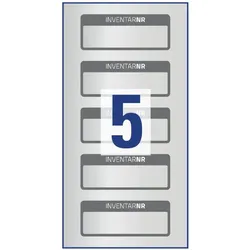
Avery, Etiketten, Inventar-EtikettenDie Inventar-Etiketten von AVERY ZWECKFORM sind eine praktische Lösung zur dauerhaften Kennzeichnung und Sicherung Ihres Inventars. Mit einem Format von 50 x 20 mm und einer silbernen Oberfläche bieten diese Etiketten nicht nur eine ansprechende Optik, sondern auch eine hohe Funktionalität. Sie sind kratzbeständig und wetterfest, was sie ideal für den Einsatz in verschiedenen Umgebungen macht. Jedes Set enthält 50 Etiketten, die in einem praktischen Spenderheft angeordnet sind, was die Handhabung erleichtert. Die Etiketten können einfach mit einem Folienstift oder Kugelschreiber beschriftet werden, sodass individuelle Anpassungen vor Ort problemlos möglich sind. Ihre hohe Strapazierfähigkeit und die Resistenz gegen Wasser, Öl sowie Reinigungs- und Desinfektionsmittel machen sie zu einer zuverlässigen Wahl für alle, die Wert auf Qualität und Langlebigkeit legen. Zudem sind die Etiketten reissfest und temperaturbeständig von -40 °C bis +150 °C, was sie für stärkere Beanspruchungen prädestiniert. - Kratzbeständiger und wetterfester Aufdruck für Langlebigkeit - Einfaches Beschriften mit Folienstift oder Kugelschreiber - Haftung auf verschiedenen Oberflächen, resistent gegen Flüssigkeiten - Reissfest und temperaturbeständig von -40 °C bis +150 °C - Praktisches Spenderheft für einfache Handhabung.94,89 €*Versand: 0,00 €Sichere Weiterleitung zum Anbieter
-
Legrand 038411 Kennzeichnungssystem Duplix Etiketten Buchstabe:BLegrand Kennzeichnungssystem Duplix, Buchstabe:B (Schwarz auf Gelb), Kennzeichnen von Kabel und Leitungen mittels Ziffern, Buchstaben und Symbolen, zum Aufklipsen auf Duplix Etikettenträger.0,08 €*Versand: 7,90 €Sichere Weiterleitung zum Anbieter
-
Legrand 038413 Kennzeichnungssystem Duplix Etiketten Buchstabe:DLegrand Kennzeichnungssystem Duplix, Buchstabe:D (Schwarz auf Gelb), Kennzeichnen von Kabel und Leitungen mittels Ziffern, Buchstaben und Symbolen, zum Aufklipsen auf Duplix Etikettenträger.0,08 €*Versand: 7,90 €Sichere Weiterleitung zum Anbieter
-
Janits, Erwin: Lagerverwaltung mit SAP S/4HANA Stock Room Management (StRM)Lagerverwaltung mit SAP S/4HANA Stock Room Management (StRM) , Mithilfe von SAP-Software bieten sich umfangreiche Möglichkeiten für eine automatisierte Lagerverwaltung. Unter SAP ECC hieß die Lösung in diesem Bereich Warehouse Management (WM). Mit dem Umstieg auf S/4HANA müssen sich Firmen auch hier auf Veränderungen einstellen. Mit Extended Warehouse Management (EWM) steht ein neues System zur Verfügung, das allerdings wegen seiner Komplexität nicht für alle Kunden optimal erscheint. Für sie ist eine abgespeckte Form des WM eine Option: die Lagerraumverwaltung mit Stock Room Management (StRM). In diesem Buch erhalten Sie eine Einführung in die Lagerverwaltung mit SAP-Software. Sie erfahren, welche Möglichkeiten StRM bietet und mit welchen Begrenzungen Sie rechnen müssen. Für Firmen, bei denen sich die Frage nach der künftigen Strategie bei der Lagerverwaltung stellt, wird insbesondere das Kapitel interessant sein, das StRM mit WM und EWM vergleicht. Sie erhalten eingehende Erklärungen zur Bedienung von StRM, auch mit Blick auf Funktionalitäten von WM und EWM. Weitere Themen sind die Migration auf S/4HANA sowie die Migration von StRM auf EWM. Dazu gibt es Ausblicke auf mobile Datenerfassung und die Verwendung von Fiori-Apps im Lager. So wird dieses Buch sowohl für Neueinsteiger in StRM als auch für erfahrene WM-Nutzer, die nun vor Veränderungen stehen, eine große Hilfe sein. Einführung in die Lagerverwaltung mit StRM Mobile Datenerfassung StRM im Vergleich mit ERP WM und EWM Hinweise zur Migration auf S/4HANA und auf EWM , Werkzeugkasten & Aufbewahrung > Werkzeuge , Erscheinungsjahr: 202303, Produktform: Kartoniert, Autoren: Janits, Erwin, Seitenzahl/Blattzahl: 180, Keyword: EWM; Lager; SAP; Stockroom Management; WM; Warehouse Management, Fachschema: Datenverarbeitung / Anwendungen / Betrieb, Verwaltung, Warengruppe: TB/Anwendungs-Software, Fachkategorie: Unternehmensanwendungen, Text Sprache: ger, UNSPSC: 49019900, Warenverzeichnis für die Außenhandelsstatistik: 49019900, Verlag: Espresso Tutorials GmbH, Verlag: Espresso Tutorials GmbH, Verlag: Espresso Tutorials GmbH, Länge: 206, Breite: 146, Höhe: 13, Gewicht: 272, Produktform: Kartoniert, Genre: Mathematik/Naturwissenschaften/Technik/Medizin, Genre: Mathematik/Naturwissenschaften/Technik/Medizin, Herkunftsland: DEUTSCHLAND (DE), Katalog: deutschsprachige Titel, Katalog: Gesamtkatalog, Katalog: Lagerartikel, Book on Demand, ausgew. Medienartikel, Relevanz: 0004, Tendenz: 0, Unterkatalog: AK, Unterkatalog: Bücher, Unterkatalog: Lagerartikel, Unterkatalog: Taschenbuch,29,95 €*Versand: 0,00 €Sichere Weiterleitung zum Anbieter
-
Was ist ein Tabulator?
Ein Tabulator ist ein Steuerzeichen, das in Textverarbeitungsprogrammen verwendet wird, um den Text horizontal zu verschieben. Wenn der Tabulator gesetzt wird, springt der Cursor an eine vordefinierte Position im Text. Dies wird oft verwendet, um Tabellen oder Einrückungen zu erstellen. **
-
Wie setze ich einen Tabulator?
Um einen Tabulator in einem Textdokument zu setzen, musst du zuerst die Tabulatormarke an die gewünschte Stelle platzieren. Dies kann durch Drücken der Tabulatortaste auf deiner Tastatur erfolgen. Alternativ kannst du auch die Tabulatorfunktion in deiner Textverarbeitungssoftware verwenden. Anschließend kannst du die Tabulatorposition anpassen, indem du die Tabulatorstopp-Punkte festlegst. Diese können beispielsweise für linksbündige, rechtsbündige oder zentrierte Ausrichtung verwendet werden. Vergiss nicht, die Tabulatorzeichen in deinem Dokument sichtbar zu machen, um die Positionen der Tabulatoren zu überprüfen und bei Bedarf anzupassen. **
-
Wie setzt man einen Tabulator?
Um einen Tabulator zu setzen, musst du zuerst den Textcursor an die Stelle setzen, an der du den Tabulator haben möchtest. Anschließend drückst du die Tabulatortaste auf deiner Tastatur. Alternativ kannst du auch die Tabulatorfunktion in deinem Textverarbeitungsprogramm verwenden, um benutzerdefinierte Tabulatoren zu setzen. Du kannst auch die Tabulatorposition manuell festlegen, indem du die Tabulatorleiste am oberen Rand des Textverarbeitungsprogramms verwendest. Vergiss nicht, die Tabulatorart (linksbündig, rechtsbündig, zentriert usw.) entsprechend deinen Anforderungen einzustellen. **
-
Was ist ein Tabulator in Word?
Ein Tabulator in Word ist eine Funktion, die verwendet wird, um den Text oder Zahlen in einer Linie zu positionieren. Man kann verschiedene Arten von Tabulatoren wie linksbündig, rechtsbündig, zentriert oder dezimal setzen. Tabulatoren helfen dabei, den Text oder Zahlen übersichtlich und ordentlich anzuordnen. Man kann Tabulatoren manuell setzen oder automatisch verwenden, um bestimmte Ausrichtungen im Dokument zu erreichen. **
Ähnliche Suchbegriffe für Tabulator
-
Legrand 038414 Kennzeichnungssystem Duplix Etiketten Buchstabe:ELegrand Kennzeichnungssystem Duplix, Buchstabe:E (Schwarz auf Gelb), Kennzeichnen von Kabel und Leitungen mittels Ziffern, Buchstaben und Symbolen, zum Aufklipsen auf Duplix Etikettenträger.0,08 €*Versand: 7,90 €Sichere Weiterleitung zum Anbieter
-
Legrand 038415 Kennzeichnungssystem Duplix Etiketten Buchstabe:FLegrand Kennzeichnungssystem Duplix, Buchstabe:F (Schwarz auf Gelb), Kennzeichnen von Kabel und Leitungen mittels Ziffern, Buchstaben und Symbolen, zum Aufklipsen auf Duplix Etikettenträger.0,08 €*Versand: 7,90 €Sichere Weiterleitung zum Anbieter
-
Legrand 038422 Kennzeichnungssystem Duplix Etiketten Buchstabe:MLegrand Kennzeichnungssystem Duplix, Buchstabe:M (Schwarz auf Gelb), Kennzeichnen von Kabel und Leitungen mittels Ziffern, Buchstaben und Symbolen, zum Aufklipsen auf Duplix Etikettenträger.0,08 €*Versand: 7,90 €Sichere Weiterleitung zum Anbieter
-
Legrand 038427 Kennzeichnungssystem Duplix Etiketten Buchstabe:RLegrand Kennzeichnungssystem Duplix, Buchstabe:R (Schwarz auf Gelb), Kennzeichnen von Kabel und Leitungen mittels Ziffern, Buchstaben und Symbolen, zum Aufklipsen auf Duplix Etikettenträger.0,08 €*Versand: 7,90 €Sichere Weiterleitung zum Anbieter
-
Wie arbeite ich mit dem Tabulator?
Wie arbeite ich mit dem Tabulator? Der Tabulator wird verwendet, um Text oder Zahlen in einer bestimmten Ausrichtung auf einer Seite anzuordnen. Du kannst den Tabulator in den meisten Textverarbeitungsprogrammen finden, indem du auf das Lineal klickst oder die Tabulator-Taste auf deiner Tastatur verwendest. Um den Tabulator zu setzen, klicke einfach auf die Stelle im Lineal, an der du den Tabulator haben möchtest. Du kannst zwischen verschiedenen Tabulatorarten wählen, z.B. linksbündig, rechtsbündig, zentriert oder dezimal. Um den Tabulator zu entfernen, ziehe ihn einfach aus dem Lineal heraus. Mit dem Tabulator kannst du deine Texte professionell und übersichtlich gestalten. **
-
Was ist ein Tabulator in Word?
Ein Tabulator in Word ist ein Formatierungswerkzeug, das verwendet wird, um Text oder Zahlen in einer Linie auszurichten. Es ermöglicht es dem Benutzer, den Abstand zwischen Text und Zahlen präzise zu steuern, indem es verschiedene Arten von Tabulatoren wie linksbündig, rechtsbündig, zentriert oder dezimal anbietet. Tabulatoren sind nützlich, um Listen, Tabellen oder Spalten in einem Dokument ordentlich und übersichtlich zu gestalten. Durch die Verwendung von Tabulatoren können Benutzer auch sicherstellen, dass der Text konsistent und professionell formatiert ist. In Word können Tabulatoren einfach über die Registerkarte "Start" und das Dialogfeld "Absatz" eingestellt werden. **
-
Wie kann ich einen Tabulator setzen?
Um einen Tabulator zu setzen, musst du in der Regel die Tabulatortaste auf deiner Tastatur verwenden. Diese befindet sich normalerweise links oben neben der Q-Taste. Wenn du in einem Textverarbeitungsprogramm wie Microsoft Word arbeitest, kannst du auch die Tabulatormarken verwenden, um den Tabulator an einer bestimmten Stelle zu platzieren. Alternativ kannst du auch die Tabulatorfunktion in der Symbolleiste des Programms verwenden, um benutzerdefinierte Tabulatoren zu setzen. Es ist wichtig zu beachten, dass Tabulatoren dazu dienen, Text oder Zahlen in einer Tabelle oder Liste auszurichten und zu strukturieren. **
-
Wie setze ich einen Tabulator in Word?
Um einen Tabulator in Word zu setzen, klicken Sie zuerst auf die Registerkarte "Start" und dann auf den Dialogfeldstarter in der Gruppe "Absatz". Wählen Sie "Tabstopps" aus. Im Dialogfeld "Tabstopps" können Sie den gewünschten Tabulator-Typ (z.B. linksbündig, rechtsbündig, zentriert) auswählen und die Position des Tabulators auf dem Lineal festlegen. Klicken Sie dann auf "Setzen" und anschließend auf "OK", um den Tabulator zu aktivieren. Sie können auch die Tabulatortaste auf Ihrer Tastatur verwenden, um den Text an den Tabulator auszurichten. **
* Alle Preise verstehen sich inklusive der gesetzlichen Mehrwertsteuer und ggf. zuzüglich Versandkosten. Die Angebotsinformationen basieren auf den Angaben des jeweiligen Shops und werden über automatisierte Prozesse aktualisiert. Eine Aktualisierung in Echtzeit findet nicht statt, so dass es im Einzelfall zu Abweichungen kommen kann. ** Hinweis: Teile dieses Inhalts wurden von KI erstellt.