Domain lagerkennzeichnungen.de kaufen?
Wir ziehen mit dem Projekt
lagerkennzeichnungen.de um.
Sind Sie am Kauf der Domain
lagerkennzeichnungen.de interessiert?
domain@kv-gmbh.de · 0541-91531010
Domain lagerkennzeichnungen.de kaufen?
Wie funktioniert die fortlaufende Nummerierung über ein Feld?
Die fortlaufende Nummerierung über ein Feld funktioniert, indem eine spezielle Funktion oder ein Algorithmus verwendet wird, um die Nummern automatisch zu generieren. Dabei wird normalerweise ein Startwert festgelegt und bei jedem neuen Eintrag wird die Nummer um eins erhöht. Dies kann beispielsweise in einer Datenbank oder in einer Tabellenkalkulation implementiert werden. **
Wie lautet die Excel-Formel für eine fortlaufende Nummerierung?
Die Excel-Formel für eine fortlaufende Nummerierung ist "=ZEILE()". Diese Formel gibt die Zeilennummer der Zelle zurück, in der sie verwendet wird. Wenn die Formel in Zelle A1 verwendet wird, gibt sie den Wert 1 zurück, in Zelle A2 den Wert 2 usw. **

Ähnliche Suchbegriffe für Fortlaufende
Top-Angebote
Produkte zum Begriff Fortlaufende:
-
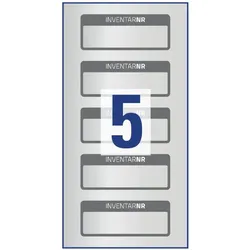
Avery, Etiketten, Inventar-EtikettenDie Inventar-Etiketten von AVERY ZWECKFORM sind eine praktische Lösung zur dauerhaften Kennzeichnung und Sicherung Ihres Inventars. Mit einem Format von 50 x 20 mm und einer silbernen Oberfläche bieten diese Etiketten nicht nur eine ansprechende Optik, sondern auch eine hohe Funktionalität. Sie sind kratzbeständig und wetterfest, was sie ideal für den Einsatz in verschiedenen Umgebungen macht. Jedes Set enthält 50 Etiketten, die in einem praktischen Spenderheft angeordnet sind, was die Handhabung erleichtert. Die Etiketten können einfach mit einem Folienstift oder Kugelschreiber beschriftet werden, sodass individuelle Anpassungen vor Ort problemlos möglich sind. Ihre hohe Strapazierfähigkeit und die Resistenz gegen Wasser, Öl sowie Reinigungs- und Desinfektionsmittel machen sie zu einer zuverlässigen Wahl für alle, die Wert auf Qualität und Langlebigkeit legen. Zudem sind die Etiketten reissfest und temperaturbeständig von -40 °C bis +150 °C, was sie für stärkere Beanspruchungen prädestiniert. - Kratzbeständiger und wetterfester Aufdruck für Langlebigkeit - Einfaches Beschriften mit Folienstift oder Kugelschreiber - Haftung auf verschiedenen Oberflächen, resistent gegen Flüssigkeiten - Reissfest und temperaturbeständig von -40 °C bis +150 °C - Praktisches Spenderheft für einfache Handhabung.94,89 €*Versand: 0,00 €Sichere Weiterleitung zum Anbieter
-
Janits, Erwin: Lagerverwaltung mit SAP S/4HANA Stock Room Management (StRM)Lagerverwaltung mit SAP S/4HANA Stock Room Management (StRM) , Mithilfe von SAP-Software bieten sich umfangreiche Möglichkeiten für eine automatisierte Lagerverwaltung. Unter SAP ECC hieß die Lösung in diesem Bereich Warehouse Management (WM). Mit dem Umstieg auf S/4HANA müssen sich Firmen auch hier auf Veränderungen einstellen. Mit Extended Warehouse Management (EWM) steht ein neues System zur Verfügung, das allerdings wegen seiner Komplexität nicht für alle Kunden optimal erscheint. Für sie ist eine abgespeckte Form des WM eine Option: die Lagerraumverwaltung mit Stock Room Management (StRM). In diesem Buch erhalten Sie eine Einführung in die Lagerverwaltung mit SAP-Software. Sie erfahren, welche Möglichkeiten StRM bietet und mit welchen Begrenzungen Sie rechnen müssen. Für Firmen, bei denen sich die Frage nach der künftigen Strategie bei der Lagerverwaltung stellt, wird insbesondere das Kapitel interessant sein, das StRM mit WM und EWM vergleicht. Sie erhalten eingehende Erklärungen zur Bedienung von StRM, auch mit Blick auf Funktionalitäten von WM und EWM. Weitere Themen sind die Migration auf S/4HANA sowie die Migration von StRM auf EWM. Dazu gibt es Ausblicke auf mobile Datenerfassung und die Verwendung von Fiori-Apps im Lager. So wird dieses Buch sowohl für Neueinsteiger in StRM als auch für erfahrene WM-Nutzer, die nun vor Veränderungen stehen, eine große Hilfe sein. Einführung in die Lagerverwaltung mit StRM Mobile Datenerfassung StRM im Vergleich mit ERP WM und EWM Hinweise zur Migration auf S/4HANA und auf EWM , Werkzeugkasten & Aufbewahrung > Werkzeuge , Erscheinungsjahr: 202303, Produktform: Kartoniert, Autoren: Janits, Erwin, Seitenzahl/Blattzahl: 180, Keyword: EWM; Lager; SAP; Stockroom Management; WM; Warehouse Management, Fachschema: Datenverarbeitung / Anwendungen / Betrieb, Verwaltung, Warengruppe: TB/Anwendungs-Software, Fachkategorie: Unternehmensanwendungen, Text Sprache: ger, UNSPSC: 49019900, Warenverzeichnis für die Außenhandelsstatistik: 49019900, Verlag: Espresso Tutorials GmbH, Verlag: Espresso Tutorials GmbH, Verlag: Espresso Tutorials GmbH, Länge: 206, Breite: 146, Höhe: 13, Gewicht: 272, Produktform: Kartoniert, Genre: Mathematik/Naturwissenschaften/Technik/Medizin, Genre: Mathematik/Naturwissenschaften/Technik/Medizin, Herkunftsland: DEUTSCHLAND (DE), Katalog: deutschsprachige Titel, Katalog: Gesamtkatalog, Katalog: Lagerartikel, Book on Demand, ausgew. Medienartikel, Relevanz: 0004, Tendenz: 0, Unterkatalog: AK, Unterkatalog: Bücher, Unterkatalog: Lagerartikel, Unterkatalog: Taschenbuch,29,95 €*Versand: 0,00 €Sichere Weiterleitung zum Anbieter


-
Wie kann ich in Excel eine fortlaufende Nummerierung zeilenweise erstellen?
Um in Excel eine fortlaufende Nummerierung zeilenweise zu erstellen, kannst du die Funktion "FÜLLEN" verwenden. Gehe dazu in die erste Zelle, in der die Nummerierung beginnen soll, und gib die Startnummer ein. Klicke dann auf die Zelle und ziehe den kleinen blauen Punkt in der rechten unteren Ecke der Zelle nach unten, um die Nummerierung fortzusetzen. **
-
Wie kann ich in einem SQL eine fortlaufende Nummerierung einfügen?
Um eine fortlaufende Nummerierung in einer SQL-Tabelle einzufügen, kannst du die Funktion ROW_NUMBER() verwenden. Diese Funktion ordnet jeder Zeile in der Abfrage eine eindeutige fortlaufende Nummer zu. Du kannst die Funktion in einer SELECT-Anweisung verwenden und das Ergebnis in eine neue Spalte einfügen. **
-
Wie lautet der Excel VBA-Code für eine fortlaufende Nummerierung?
Der Excel VBA-Code für eine fortlaufende Nummerierung könnte wie folgt aussehen: ``` Sub FortlaufendeNummerierung() Dim i As Integer i = 1 For Each cell In Range("A1:A10") 'Anpassen des Bereichs nach Bedarf cell.Value = i i = i + 1 Next cell End Sub ``` Dieser Code nummeriert die Zellen im Bereich A1 bis A10 fortlaufend von 1 bis 10. Der Bereich kann nach Bedarf angepasst werden. **
-
Wie kann ich in Excel eine fortlaufende Nummerierung in 100.000er Feldern erstellen?
Um in Excel eine fortlaufende Nummerierung in 100.000er Feldern zu erstellen, kannst du die Funktion "FÜLLEN" verwenden. Markiere dazu die Zelle, in der die Nummerierung beginnen soll, und ziehe den Mauszeiger über die gewünschte Anzahl von Zellen nach unten. Klicke dann mit der rechten Maustaste und wähle "FÜLLEN" aus. Wähle im Dialogfeld "FÜLLEN" die Option "Reihe" und gib den gewünschten Schritt (in diesem Fall 100.000) ein. Bestätige die Eingabe und die fortlaufende Nummerierung wird erstellt. **

Wie kann ich in Excel eine fortlaufende Nummerierung in einer Zelle drucken?
Um eine fortlaufende Nummerierung in einer Zelle in Excel zu drucken, kannst du die Funktion "ZÄHLENWENN" verwenden. Erstelle eine Spalte neben der Zelle, in der du die fortlaufende Nummerierung haben möchtest, und verwende die Funktion "ZÄHLENWENN" mit dem Bereich, den du nummerieren möchtest. Dann kannst du die Ergebnisse dieser Funktion in der gewünschten Zelle anzeigen lassen. **
Wie kann ich in Excel eine fortlaufende Nummerierung mit Text und Zahlen erstellen?
Um in Excel eine fortlaufende Nummerierung mit Text und Zahlen zu erstellen, kannst du die Funktion "VERKETTEN" verwenden. Du kannst den gewünschten Text und die Zahlen in separate Zellen eingeben und dann die Funktion "VERKETTEN" verwenden, um sie zu kombinieren. Verwende die Funktion "AUTOAUSFÜLLEN", um die Nummerierung fortlaufend zu kopieren. **
Top-Angebote
Produkte zum Begriff Fortlaufende:
-
Avery, Etiketten, Inventar-EtikettenDie Inventar-Etiketten von AVERY ZWECKFORM sind eine praktische Lösung zur dauerhaften Kennzeichnung und Sicherung Ihres Inventars. Mit einem Format von 50 x 20 mm und einer silbernen Oberfläche bieten diese Etiketten nicht nur eine ansprechende Optik, sondern auch eine hohe Funktionalität. Sie sind kratzbeständig und wetterfest, was sie ideal für den Einsatz in verschiedenen Umgebungen macht. Jedes Set enthält 50 Etiketten, die in einem praktischen Spenderheft angeordnet sind, was die Handhabung erleichtert. Die Etiketten können einfach mit einem Folienstift oder Kugelschreiber beschriftet werden, sodass individuelle Anpassungen vor Ort problemlos möglich sind. Ihre hohe Strapazierfähigkeit und die Resistenz gegen Wasser, Öl sowie Reinigungs- und Desinfektionsmittel machen sie zu einer zuverlässigen Wahl für alle, die Wert auf Qualität und Langlebigkeit legen. Zudem sind die Etiketten reissfest und temperaturbeständig von -40 °C bis +150 °C, was sie für stärkere Beanspruchungen prädestiniert. - Kratzbeständiger und wetterfester Aufdruck für Langlebigkeit - Einfaches Beschriften mit Folienstift oder Kugelschreiber - Haftung auf verschiedenen Oberflächen, resistent gegen Flüssigkeiten - Reissfest und temperaturbeständig von -40 °C bis +150 °C - Praktisches Spenderheft für einfache Handhabung.94,89 €*Versand: 0,00 €Sichere Weiterleitung zum Anbieter
-
Janits, Erwin: Lagerverwaltung mit SAP S/4HANA Stock Room Management (StRM)Lagerverwaltung mit SAP S/4HANA Stock Room Management (StRM) , Mithilfe von SAP-Software bieten sich umfangreiche Möglichkeiten für eine automatisierte Lagerverwaltung. Unter SAP ECC hieß die Lösung in diesem Bereich Warehouse Management (WM). Mit dem Umstieg auf S/4HANA müssen sich Firmen auch hier auf Veränderungen einstellen. Mit Extended Warehouse Management (EWM) steht ein neues System zur Verfügung, das allerdings wegen seiner Komplexität nicht für alle Kunden optimal erscheint. Für sie ist eine abgespeckte Form des WM eine Option: die Lagerraumverwaltung mit Stock Room Management (StRM). In diesem Buch erhalten Sie eine Einführung in die Lagerverwaltung mit SAP-Software. Sie erfahren, welche Möglichkeiten StRM bietet und mit welchen Begrenzungen Sie rechnen müssen. Für Firmen, bei denen sich die Frage nach der künftigen Strategie bei der Lagerverwaltung stellt, wird insbesondere das Kapitel interessant sein, das StRM mit WM und EWM vergleicht. Sie erhalten eingehende Erklärungen zur Bedienung von StRM, auch mit Blick auf Funktionalitäten von WM und EWM. Weitere Themen sind die Migration auf S/4HANA sowie die Migration von StRM auf EWM. Dazu gibt es Ausblicke auf mobile Datenerfassung und die Verwendung von Fiori-Apps im Lager. So wird dieses Buch sowohl für Neueinsteiger in StRM als auch für erfahrene WM-Nutzer, die nun vor Veränderungen stehen, eine große Hilfe sein. Einführung in die Lagerverwaltung mit StRM Mobile Datenerfassung StRM im Vergleich mit ERP WM und EWM Hinweise zur Migration auf S/4HANA und auf EWM , Werkzeugkasten & Aufbewahrung > Werkzeuge , Erscheinungsjahr: 202303, Produktform: Kartoniert, Autoren: Janits, Erwin, Seitenzahl/Blattzahl: 180, Keyword: EWM; Lager; SAP; Stockroom Management; WM; Warehouse Management, Fachschema: Datenverarbeitung / Anwendungen / Betrieb, Verwaltung, Warengruppe: TB/Anwendungs-Software, Fachkategorie: Unternehmensanwendungen, Text Sprache: ger, UNSPSC: 49019900, Warenverzeichnis für die Außenhandelsstatistik: 49019900, Verlag: Espresso Tutorials GmbH, Verlag: Espresso Tutorials GmbH, Verlag: Espresso Tutorials GmbH, Länge: 206, Breite: 146, Höhe: 13, Gewicht: 272, Produktform: Kartoniert, Genre: Mathematik/Naturwissenschaften/Technik/Medizin, Genre: Mathematik/Naturwissenschaften/Technik/Medizin, Herkunftsland: DEUTSCHLAND (DE), Katalog: deutschsprachige Titel, Katalog: Gesamtkatalog, Katalog: Lagerartikel, Book on Demand, ausgew. Medienartikel, Relevanz: 0004, Tendenz: 0, Unterkatalog: AK, Unterkatalog: Bücher, Unterkatalog: Lagerartikel, Unterkatalog: Taschenbuch,29,95 €*Versand: 0,00 €Sichere Weiterleitung zum Anbieter
-
Wie funktioniert die fortlaufende Nummerierung über ein Feld?
Die fortlaufende Nummerierung über ein Feld funktioniert, indem eine spezielle Funktion oder ein Algorithmus verwendet wird, um die Nummern automatisch zu generieren. Dabei wird normalerweise ein Startwert festgelegt und bei jedem neuen Eintrag wird die Nummer um eins erhöht. Dies kann beispielsweise in einer Datenbank oder in einer Tabellenkalkulation implementiert werden. **
-
Wie lautet die Excel-Formel für eine fortlaufende Nummerierung?
Die Excel-Formel für eine fortlaufende Nummerierung ist "=ZEILE()". Diese Formel gibt die Zeilennummer der Zelle zurück, in der sie verwendet wird. Wenn die Formel in Zelle A1 verwendet wird, gibt sie den Wert 1 zurück, in Zelle A2 den Wert 2 usw. **
-
Wie kann ich in Excel eine fortlaufende Nummerierung zeilenweise erstellen?
Um in Excel eine fortlaufende Nummerierung zeilenweise zu erstellen, kannst du die Funktion "FÜLLEN" verwenden. Gehe dazu in die erste Zelle, in der die Nummerierung beginnen soll, und gib die Startnummer ein. Klicke dann auf die Zelle und ziehe den kleinen blauen Punkt in der rechten unteren Ecke der Zelle nach unten, um die Nummerierung fortzusetzen. **
-
Wie kann ich in einem SQL eine fortlaufende Nummerierung einfügen?
Um eine fortlaufende Nummerierung in einer SQL-Tabelle einzufügen, kannst du die Funktion ROW_NUMBER() verwenden. Diese Funktion ordnet jeder Zeile in der Abfrage eine eindeutige fortlaufende Nummer zu. Du kannst die Funktion in einer SELECT-Anweisung verwenden und das Ergebnis in eine neue Spalte einfügen. **
Ähnliche Suchbegriffe für Fortlaufende
-
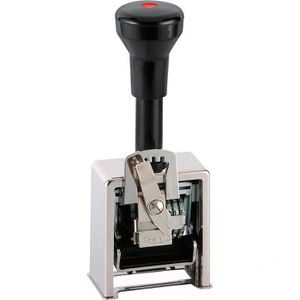
Reiner Paginierstempel B2, fortlaufende Ziffern, aus Metall, selbstfärbend, Schrifthöhe 4,5 mm, 6-stelligAutomatisch fortlaufende Nummerierung mit bis zu 6-stelligen Zahlenfolgen und versenkbaren Nullen Einstellbares Intervall mit 0x oder 1-4x für wiederholte Abdrucke derselben Nummer Austauschbares, selbstfärbendes Stempelkissen mit schnelltrocknender, schwarzer Tinte Gehäuse aus Zinkdruckguss für hohe Stabilität und dauerhaften Einsatz Schrifthöhe von 4,5 mm für platzsparende Kennzeichnungen mit gut lesbaren Ziffern Klare Blockschrift sorgt für eine eindeutige und saubere Darstellung Genaue Platzierung des Abdrucks durch Linienzeiger Ideal zum fortlaufenden Stempeln von Rechnungen, Lieferscheinen und Angeboten ohne manuelles Weiterstellen Lieferung inkl. Stempelkissen mit Farbtank (Colorbox Größe 1) Made in Germany Merkmale: Abdruck: fortlaufende Ziffern Stellenanzahl: 6-stellig Gehäusematerial: Metall Schrifthöhe: 4,5 mm124,94 €*Versand: 4,15 €Sichere Weiterleitung zum Anbieter
-
Reiner Paginierstempel C1, fortlaufende Ziffern, aus Metall, selbstfärbend, Schrifthöhe 4,5 mm, 10-stelligAutomatisch fortlaufende Nummerierung mit bis zu 10-stelligen Zahlenfolgen und versenkbaren Nullen Einstellbares Intervall mit 0x oder 1-4x für wiederholte Abdrucke derselben Nummer Austauschbares, selbstfärbendes Stempelkissen mit schnelltrocknender, schwarzer Tinte Gehäuse aus Zinkdruckguss für hohe Stabilität und dauerhaften Einsatz Schrifthöhe von 4,5 mm für platzsparende Kennzeichnungen mit gut lesbaren Ziffern Klare Blockschrift sorgt für eine eindeutige und saubere Darstellung Genaue Platzierung des Abdrucks durch Linienzeiger Ideal zum fortlaufenden Stempeln von Rechnungen, Lieferscheinen und Angeboten ohne manuelles Weiterstellen Lieferung inkl. Stempelkissen mit Farbtank (Colorbox Größe 1) Made in Germany Merkmale: Abdruck: fortlaufende Ziffern Stellenanzahl: 10-stellig Gehäusematerial: Metall Schrifthöhe: 4,5 mm weitere Produktinformationen: Lieferung direkt ab Werk!461,11 €*Versand: 4,15 €Sichere Weiterleitung zum Anbieter
-
Wie lautet der Excel VBA-Code für eine fortlaufende Nummerierung?
Der Excel VBA-Code für eine fortlaufende Nummerierung könnte wie folgt aussehen: ``` Sub FortlaufendeNummerierung() Dim i As Integer i = 1 For Each cell In Range("A1:A10") 'Anpassen des Bereichs nach Bedarf cell.Value = i i = i + 1 Next cell End Sub ``` Dieser Code nummeriert die Zellen im Bereich A1 bis A10 fortlaufend von 1 bis 10. Der Bereich kann nach Bedarf angepasst werden. **
-
Wie kann ich in Excel eine fortlaufende Nummerierung in 100.000er Feldern erstellen?
Um in Excel eine fortlaufende Nummerierung in 100.000er Feldern zu erstellen, kannst du die Funktion "FÜLLEN" verwenden. Markiere dazu die Zelle, in der die Nummerierung beginnen soll, und ziehe den Mauszeiger über die gewünschte Anzahl von Zellen nach unten. Klicke dann mit der rechten Maustaste und wähle "FÜLLEN" aus. Wähle im Dialogfeld "FÜLLEN" die Option "Reihe" und gib den gewünschten Schritt (in diesem Fall 100.000) ein. Bestätige die Eingabe und die fortlaufende Nummerierung wird erstellt. **
-
Wie kann ich in Excel eine fortlaufende Nummerierung in einer Zelle drucken?
Um eine fortlaufende Nummerierung in einer Zelle in Excel zu drucken, kannst du die Funktion "ZÄHLENWENN" verwenden. Erstelle eine Spalte neben der Zelle, in der du die fortlaufende Nummerierung haben möchtest, und verwende die Funktion "ZÄHLENWENN" mit dem Bereich, den du nummerieren möchtest. Dann kannst du die Ergebnisse dieser Funktion in der gewünschten Zelle anzeigen lassen. **
-
Wie kann ich in Excel eine fortlaufende Nummerierung mit Text und Zahlen erstellen?
Um in Excel eine fortlaufende Nummerierung mit Text und Zahlen zu erstellen, kannst du die Funktion "VERKETTEN" verwenden. Du kannst den gewünschten Text und die Zahlen in separate Zellen eingeben und dann die Funktion "VERKETTEN" verwenden, um sie zu kombinieren. Verwende die Funktion "AUTOAUSFÜLLEN", um die Nummerierung fortlaufend zu kopieren. **
* Alle Preise verstehen sich inklusive der gesetzlichen Mehrwertsteuer und ggf. zuzüglich Versandkosten. Die Angebotsinformationen basieren auf den Angaben des jeweiligen Shops und werden über automatisierte Prozesse aktualisiert. Eine Aktualisierung in Echtzeit findet nicht statt, so dass es im Einzelfall zu Abweichungen kommen kann. ** Hinweis: Teile dieses Inhalts wurden von KI erstellt.